「SketchUpの基本操作」
1.SketchUpの概要
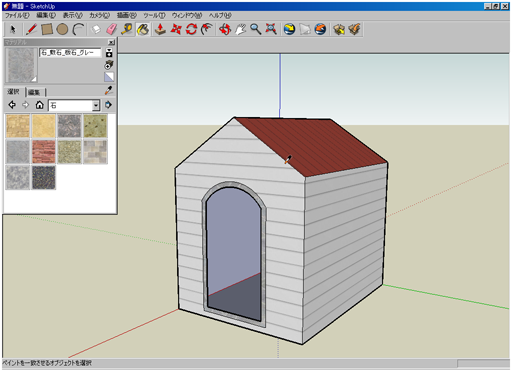
Google SketchUp(以下SketchUp)によるモデリングは、透視投影図(または平行投影図)一つの画面で行います。
一般的な3DCGソフトウェアは複数の画面(上面図、正面図、側面図等)を表示してモデリングを行いますが、SketchUpは一画面のみで直観的にモデリングが行えるよう、強力なスナップ機能、プッシュ/プルツールツール等を備えています。
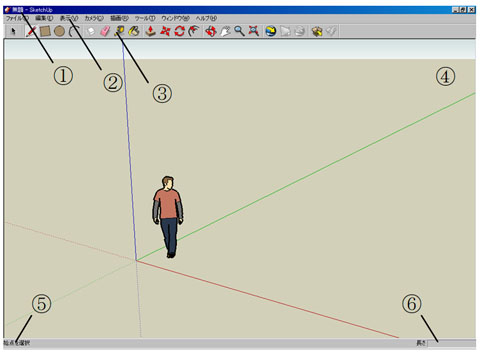
画面構成は以下のようになっています。
�@ タイトルバー:現在のファイル名が表示されます
�A メニューバー:プルダウンメニューからコマンド実行します
�B ツールバー:よく使うコマンドのボタン
�C 作図領域:モデルを作成する3次元空間。X軸(赤色)Y軸(緑)、Z軸(青)が表示されます
�D ステータスバー:実行しているコマンドの説明が表示されます
�E 値制御BOX(VCB):寸法の入力が可能です
2.基本操作1
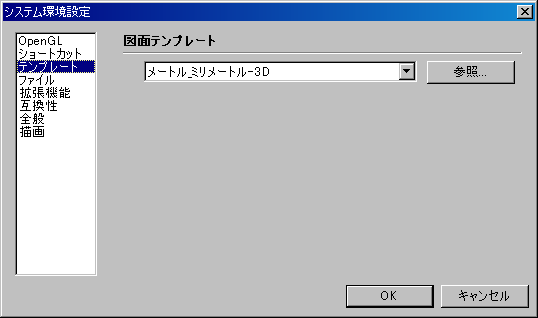
寸法単位を確認し、フィート単位になっている場合は、以下の手順でメートル単位に変更しておきます。
�@ [ウィンドウ]メニューの[環境設定]を選択
�A [システム環境設定]というダイアログが表示
�B 左側のリストから[テンプレート]を選択
�C リストから[メートル_ミリメートル-3D]を選択
�D [File]メニューの[New]を選択
※変更した設定は新規作成ファイルから反映されます。
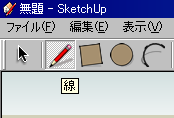
まずは適当に線を描いてみます。
�@ ツールバーから[線]ツールを選択
�A カーソルが鉛筆になっているのを確認
�B カーソルを画面上の任意の始点をクリック
�C カーソルを移動し任意の終点をクリック
�D 終点が次の線の始点となる。[ESC]キーを押せば終了
次に各軸(X, Y, Z)に平行な線を引いてみます。
�@ 任意の始点をクリック
�A X軸(赤)と平行にカーソルを移動
�B 線が赤色になっていることを確認
�C この状態で終点をクリックすると赤軸に平行な線が引ける
緑軸(Y軸)、青軸(Z軸)と平行な線も同様。
今度は、線の長さを指定してみます。
�@ 任意の始点をクリック
�A X軸(赤)と平行にカーソルを移動
�B そのままの状態(終点をクリックしないで)でキーボードから「1000」と入力し、[Enter]キーを押す
�C 赤軸に平行で長さ1000mmの線が引ける
最後は、任意の線と平行な線を引いてみます。
�@ 平行に引きたい元の線上にカーソルを移動すると[エッジ上]と表示させる(これで線が記憶されている)
�A 任意の始点をクリック
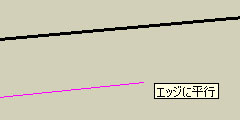
�B 元の線と平行になるようにカーソルを移動すると線がピンク色になり、[エッジに平行]と表示される
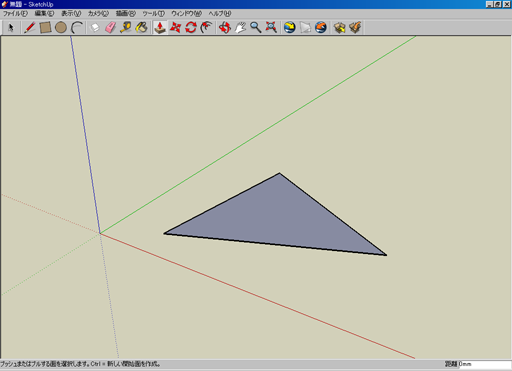
次に面を作成します。面は3本以上の線が同一平面上にあり、かつそのループが閉じていると自動的に作成されます。
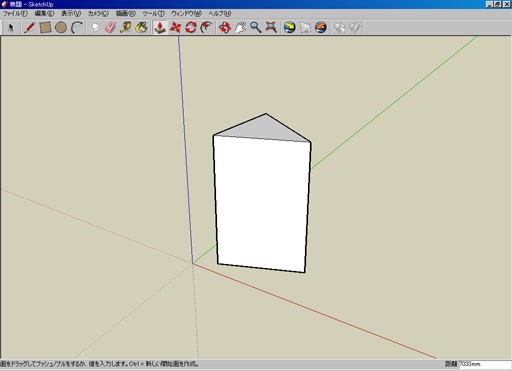
面から立体を作成します。
�@ ツールバーから[プッシュ/プル]ツールを選択
�A カーソルを作成した面に合わせると網点表示となるのでクリックする
�B 青軸と平行にカーソルを移動すると面に厚みがつく。任意の厚みでクリックして形状を確定
画面操作
アングル変更
[オービット] ツールを選択して画面上で任意の方向にドラッグすると、モデルを中心に据えたまま視点を回転し、アングルを変更できます。
(マウスのホイールボタンをドラッグしてもよい)位置の変更
[パン表示]ツールを選択して画面上で任意の方向にドラッグすると、視点を垂直方向および水平方向に移動できます。
(Shiftキーを押しながらマウスのホイールボタンをドラッグしてもよい)拡大縮小
[ズーム]ツールを選択して画面上で任意の方向にドラッグすると、拡大縮小が行えます。
(ホイールを回転してもよい)全体表示
[全体表示]ツールを選択してモデル全体を表示させることができます。
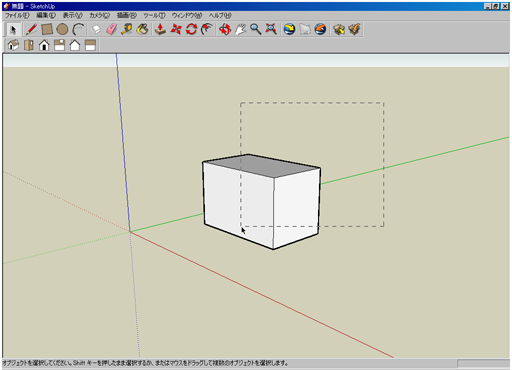
図形を選択する方法です。
�@ [選択]ツールを選択
�A クリックすれば面や線を選択できる
�B [Ctrl]キーを押しながらクリックして追加選択ができる
�C [Shift] + [Ctrl]キーを押しながらクリックして選択を解除
�D [Shift]キーを押しながらクリックして選択状態の図形は解除し、未選択状態の図形を選択する
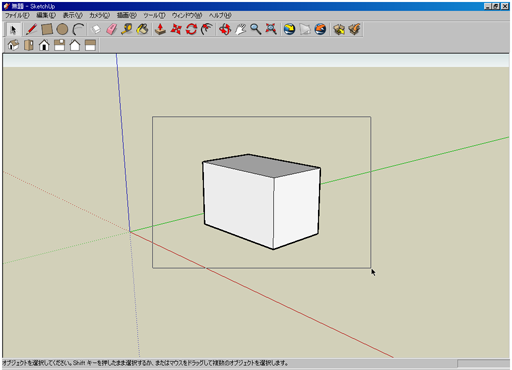
�E 右方向へのドラッグによる範囲選択(枠内に完全に入った図形を選択)ができる
�F 左方向へのドラッグによる範囲選択(枠内に一部でも入った図形を選択)ができる
�G 面をダブルクリックすると、面を囲む線をあわせて選択
�H 線をダブルクリックすると、両隣の面をあわせて選択
�I トリプルクリックすると、面や線に連なるすべての図形を選択
ファイルの保存
[ファイル]メニューの[名前を付けて保存]を選択します。保存する場所を選び、ファイル名に任意の名前を付けて保存ボタンをクリックします。
[ファイル]メニューの[保存]を選択すれば、一度保存しているファイルを上書き保存します。
3.基本操作2
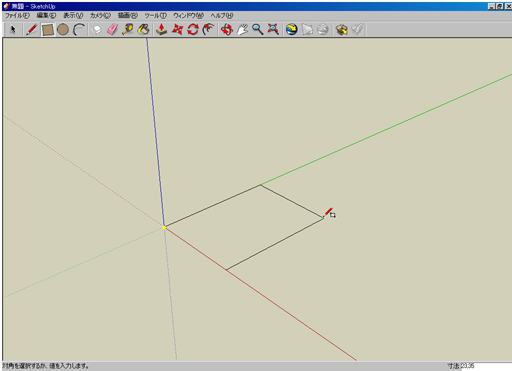
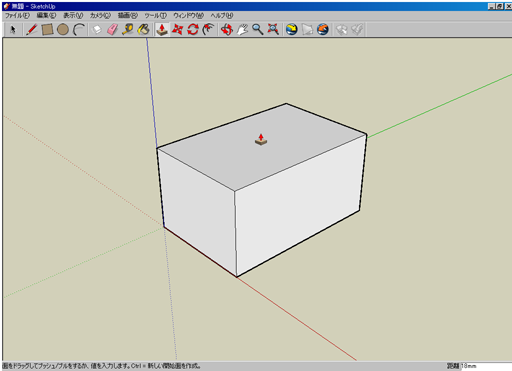
直方体の作成
�@ ツールバーから[長方形]ツールを選択
�A 長方形の最初の頂点をクリック
�B カーソルを対角線方向に移動して2つ目の頂点をクリック。正確な長方形を描くときは、最初の頂点をクリックした後、値制御ボックスに2辺の長さを入力してEnterキーを押す
�C ツールバーから[プッシュ/プル]ツールを選択し、カーソルを長方形に合わせると網点表示となるのでクリック
�D 青軸と平行にカーソルを移動して任意の高さでクリックする。正確な高さは、最初に面をクリックした後、値制御ボックスに高さを入力してEnterキーを押す

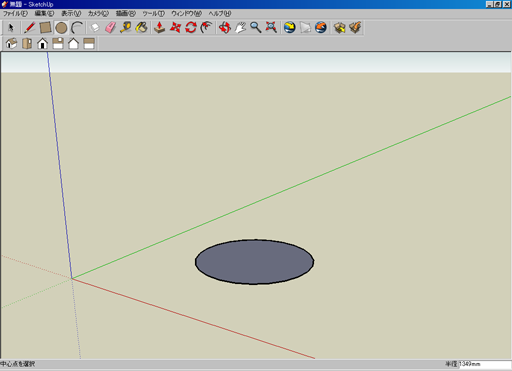
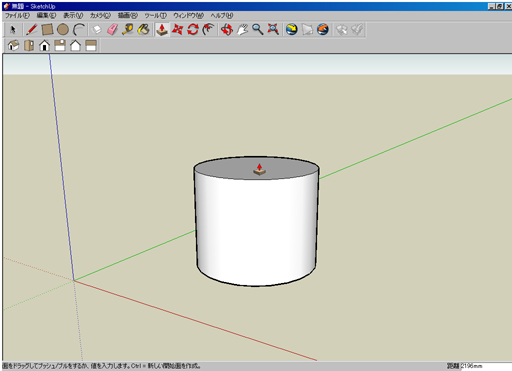
円柱の作成
�@ ツールバーから[円]ツールを選択
�A 円の中心位置をクリック
�B カーソルを移動して任意の半径でクリック。正確な円を描くときは中心をクリックした後、値制御ボックスに半径を入力してEnterキーを押す
�C ツールバーから[プッシュ/プル]ツールを選択し、カーソルを円に合わせると網点表示となるのでクリック
�D 青軸と平行にカーソルを移動して任意の高さでクリックする。正確な高さは、最初に面をクリックした後、値制御ボックスに高さを入力してEnterキーを押す
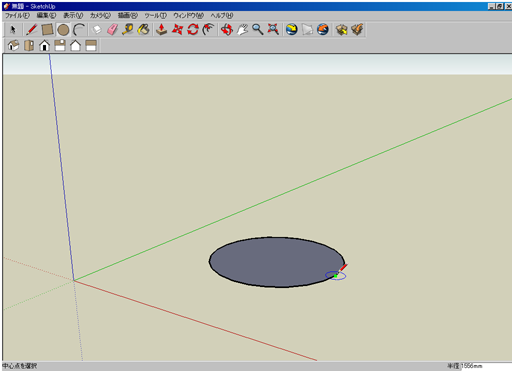
球の作成
�@ [円]ツールを選択して任意の半径の円を描く
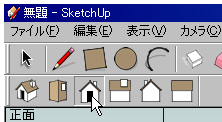
�A ビューを[正面]に変更する
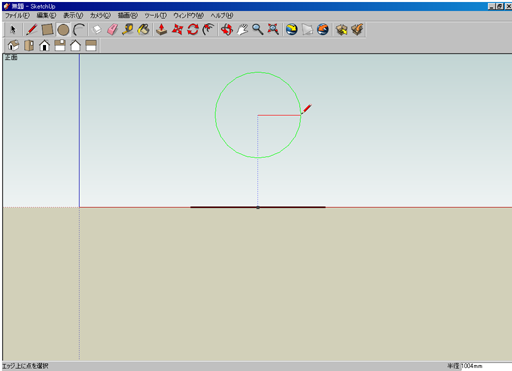
�B �@で描いた円の中心から青軸と平行にカーソルを移動して、任意の半径の円を描く
�C [選択]ツールを選択し、下の円をクリックして選択する
�D メニューバーの[ツール]の中にある[フォローミー]を選択し、上側の円をクリックする
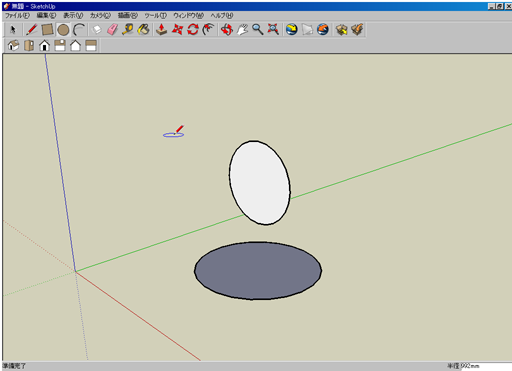
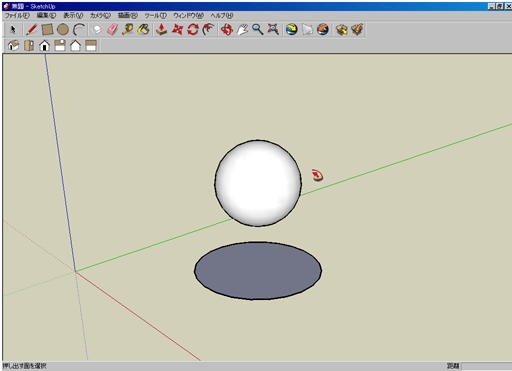
4.基本操作3
移動とコピー
�@ 任意の立体を作成する
�A [選択]ツールを選択し、立体全体を選択する
�B [移動/コピー]ツールを選択する
�C 任意の位置をクリックする。元の立体を残してコピーを作りたい場合は、Ctrlキーを一度押す(コピーモード)。もう一度Ctrlキーを押すと元に戻る(移動モード)
�D 移動させたい位置までカーソルを移動してクリック
※ 移動中にカーソルキーを押せば、赤軸(→)、青軸(↑または↓)、緑軸(←)方向への移動に拘束することができる
※ 頂点、エッジ、面を個別に選択すれば、それぞれに対して移動とコピーができる
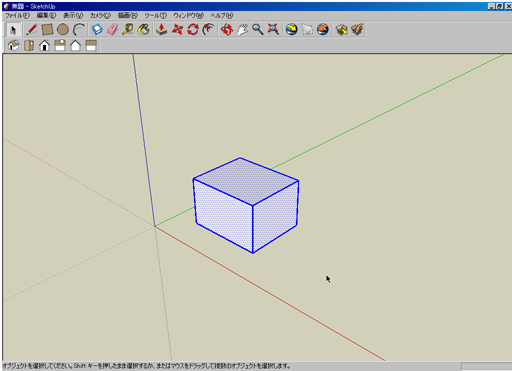
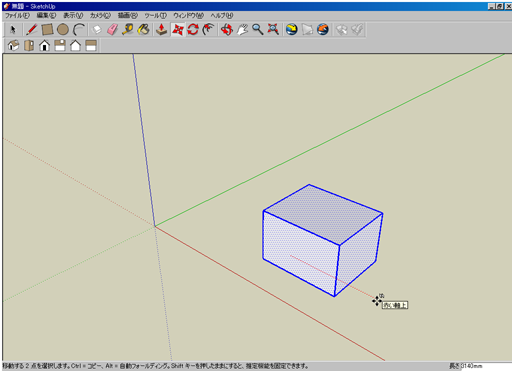
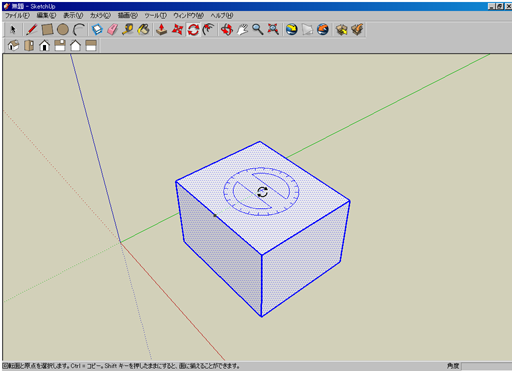
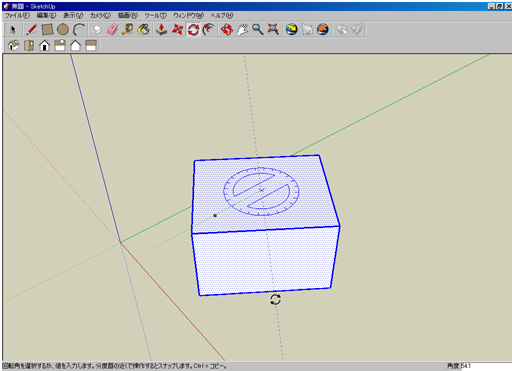
回転
�@ 任意の立体を作成する
�A [選択]ツールを選択し、立体全体を選択する
�B [回転]ツールを選択する
�C 任意の位置でクリックすると回転軸が決まる。(ドラッグすると回転軸が回転し離すと軸が決まる)
�D 任意の位置でクリック
�E 回転させたい位置までカーソルを移動してクリック
拡大縮小
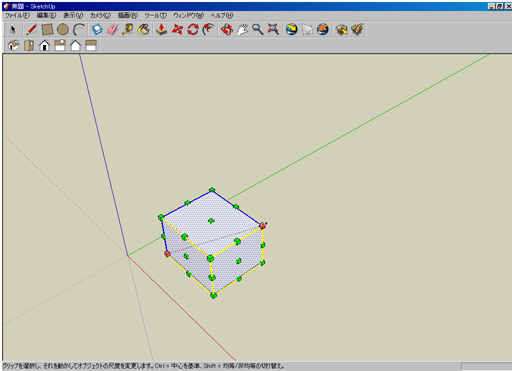
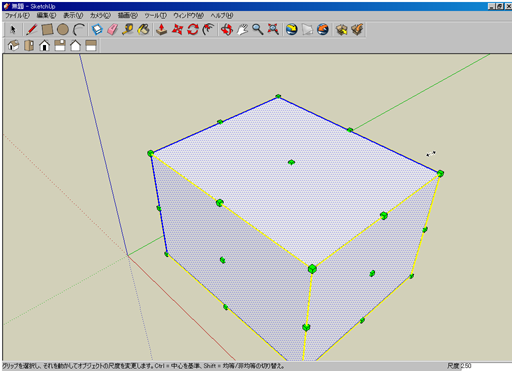
�@ 任意の立体を作成する
4.立体の加工
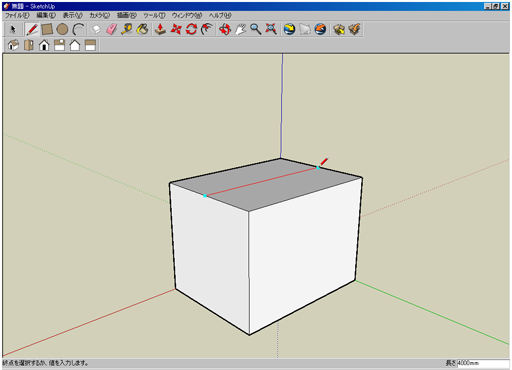
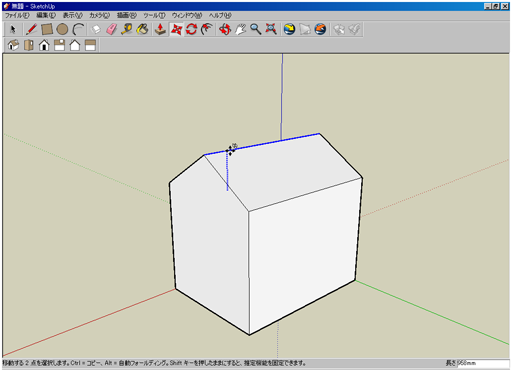
線の追加・移動
�@ [長方形]ツールと[プル/プッシュ]ツールを使い適当な大きさの直方体を作成しておく(3-1参照)
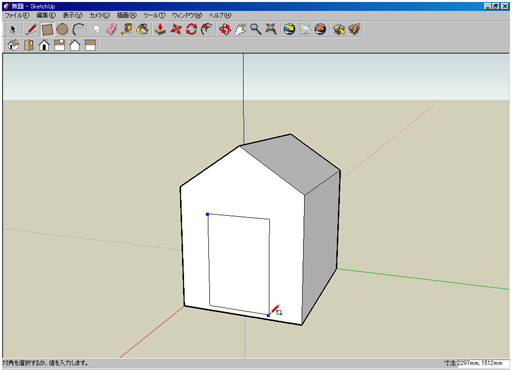
長方形の追加
�@ [長方形]ツールを選択し、直方体の前面に長方形を書く
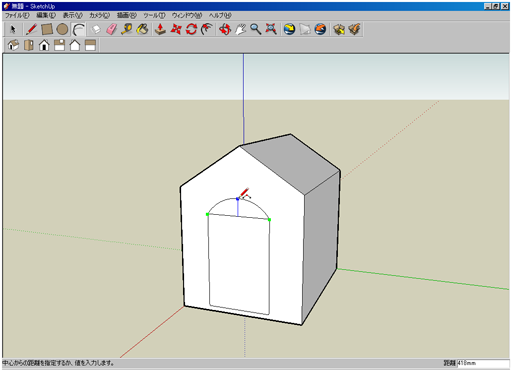
円弧の追加
�@ [円弧]ツールを選択し、長方形の上側の2つの頂点を指定した後、3点目でアールの大きさを指定する。長方形の上の辺は削除する([消しゴム]ツールまたは[選択]ツールで選択後deleteキー)
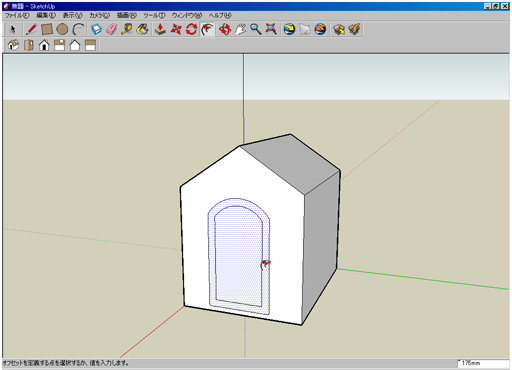
オフセット
�@ [オフセット]ツールを選択し、カーソルを作成した面に合わせると網点表示となるのでクリックする
マテリアルの設定
[ペイント]ツールを選択し、表示されたマテリアルブラウザの選択タブから好みの材質を指定して面をクリック